엑셀로 데이터를 정리하다 보면 평균값을 계산해야 하는 경우가 매우 많습니다. 시험 점수 평균, 월 평균 매출, 평균 방문자 수처럼 데이터를 분석할 때 평균 계산은 기본적으로 자주 사용됩니다. 하지만 숫자가 많아질수록 직접 계산하는 것은 시간도 오래 걸리고 실수 가능성도 높아집니다.
이럴 때 사용하는 대표적인 함수가 바로 AVERAGE 함수입니다. 저도 처음에는 계산기를 사용했지만, 엑셀 평균 함수를 활용한 이후 데이터 분석 작업이 훨씬 편해졌습니다. 이번 글에서는 엑셀 초보자도 쉽게 따라 할 수 있도록 AVERAGE 함수 사용법과 실무 활용 팁을 정리해보겠습니다.
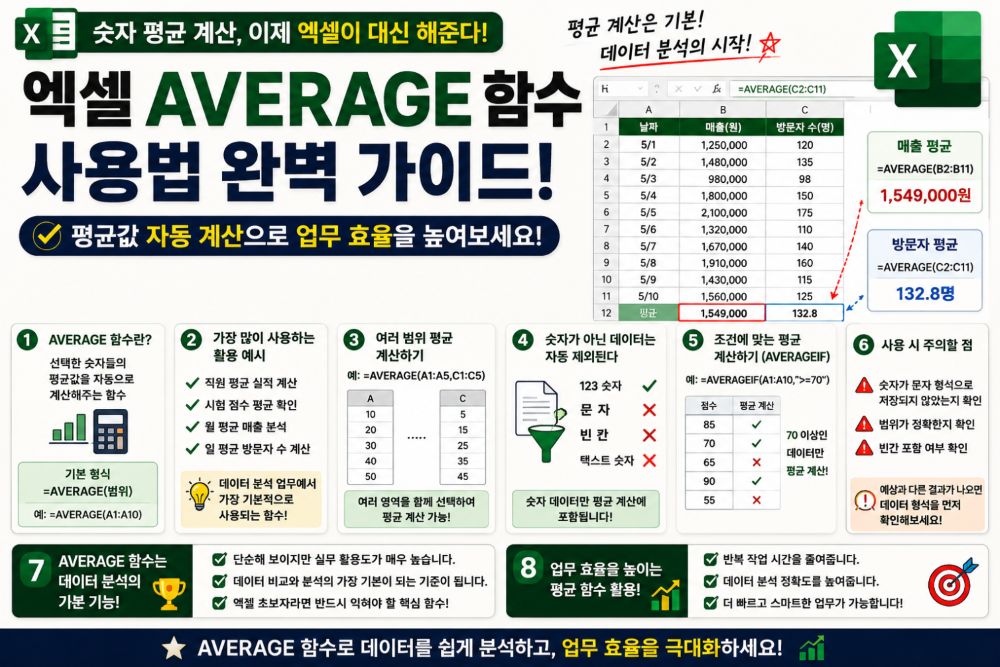
1. AVERAGE 함수란?
AVERAGE 함수는 선택한 숫자들의 평균값을 자동으로 계산해주는 함수입니다.
쉽게 설명하면
“숫자들의 평균을 자동으로 구하는 기능”
이라고 생각하면 이해하기 쉽습니다.
2. AVERAGE 함수 기본 구조
AVERAGE 함수는 구조가 매우 간단한 편입니다.
기본 형식
=AVERAGE(범위)예시
=AVERAGE(A1:A10)A1부터 A10까지 숫자의 평균값을 계산합니다.
3. 가장 많이 사용하는 활용 예시
AVERAGE 함수는 다양한 업무에서 자주 활용됩니다.
활용 예시
- 직원 평균 실적 계산
- 시험 점수 평균 확인
- 월 평균 매출 분석
- 일 평균 방문자 수 계산
특히 데이터 분석 업무에서 매우 기본적으로 사용되는 함수입니다.
저는 월별 광고 성과 데이터를 정리할 때 자주 사용하는 편입니다.
4. 여러 범위 평균 계산하기
AVERAGE 함수는 여러 영역도 동시에 계산할 수 있습니다.
예시
=AVERAGE(A1:A5,C1:C5)A1~A5와 C1~C5 범위의 평균을 함께 계산합니다.
데이터가 분리되어 있을 때 유용하게 사용할 수 있습니다.
5. 숫자가 아닌 데이터는 자동 제외된다
AVERAGE 함수는 숫자 데이터만 평균 계산에 포함합니다.
제외되는 항목
- 문자 데이터
- 빈칸
- 텍스트 형식 숫자
그래서 데이터 형식을 올바르게 입력하는 것이 중요합니다.
6. 조건에 맞는 평균 계산하기
특정 조건만 평균 계산하고 싶다면 AVERAGEIF 함수를 사용할 수 있습니다.
예시
=AVERAGEIF(A1:A10,">=70")70 이상인 숫자만 평균 계산합니다.
실적 분석이나 조건별 데이터 비교에서 자주 활용됩니다.
7. AVERAGE 함수 사용 시 주의할 점
평균값이 예상과 다르게 나오는 경우 아래 내용을 먼저 확인해보는 것이 좋습니다.
대표적인 오류 원인
- 숫자가 문자 형식으로 저장됨
- 잘못된 범위 선택
- 빈칸 포함 여부 확인
특히 숫자처럼 보이는 문자 데이터는 평균 계산에서 제외될 수 있습니다.
8. 평균 함수는 데이터 분석의 기본 기능이다
AVERAGE 함수는 단순한 계산 함수처럼 보이지만 실제 업무에서는 매우 자주 사용됩니다. 특히 데이터를 비교하고 분석할 때 평균값은 가장 기본적인 기준이 됩니다.
저도 처음에는 단순 계산 정도로만 사용했지만, 데이터를 정리할수록 평균 함수 활용 빈도가 점점 높아졌습니다. 엑셀 초보자라면 반드시 익혀두면 좋은 핵심 함수 중 하나입니다.
다음 글에서는 엑셀 MAX 함수와 MIN 함수를 활용해 최댓값과 최솟값을 찾는 방법을 쉽게 정리해보겠습니다.
'직장생활' 카테고리의 다른 글
| 엑셀 LEFT 함수와 RIGHT 함수 사용법 – 문자 데이터 쉽게 분리하기 (0) | 2026.05.17 |
|---|---|
| 엑셀 MAX 함수와 MIN 함수 사용법 – 최댓값과 최솟값 쉽게 찾기 (0) | 2026.05.17 |
| 엑셀 SUM 함수 사용법 – 숫자 자동 합계 계산하기 (0) | 2026.05.16 |
| 엑셀 COUNT 함수 사용법 – 데이터 개수 자동 계산하기 (0) | 2026.05.16 |
| 엑셀 IF 함수 사용법 – 조건에 따라 결과 자동 표시하기 (0) | 2026.05.16 |


