엑셀 시트에 빼곡하게 적힌 숫자와 날짜들을 보고 있으면 금세 눈이 피로해집니다. 어떤 항목이 오늘 당장 처리해야 하는 마감 건인지, 이번 달 매출 목표를 달성한 효자 상품은 무엇인지 한눈에 파악하기란 쉽지 않죠. 데이터를 뚫어져라 보다가 중요한 계약 갱신일을 놓치거나 미수금 원장을 제때 확인하지 못해 곤혹을 치르는 경우도 종종 발생합니다.
이처럼 무미건조한 데이터에 '시각적 우선순위'를 부여해 주는 마법 같은 기능이 바로 '조건부 서식(Conditional Formatting)'입니다. 내가 설정한 특정 규칙(예: 마감일 3일 전, 매출 500만 원 이상)을 충족하는 셀에만 자동으로 색상을 입혀주는 기능입니다. 저 역시 조건부 서식을 실무에 적용하기 전에는 매일 아침 수동으로 셀에 노란색, 빨간색 페인트통을 들이붓느라 시간을 낭비하곤 했습니다. 오늘은 데이터의 가독성을 극대화하고 업무 누수를 막아주는 조건부 서식의 실전 활용법을 공유하겠습니다.
1. 마감일 임박 건 자동 강조하기 (D-Day 시스템)
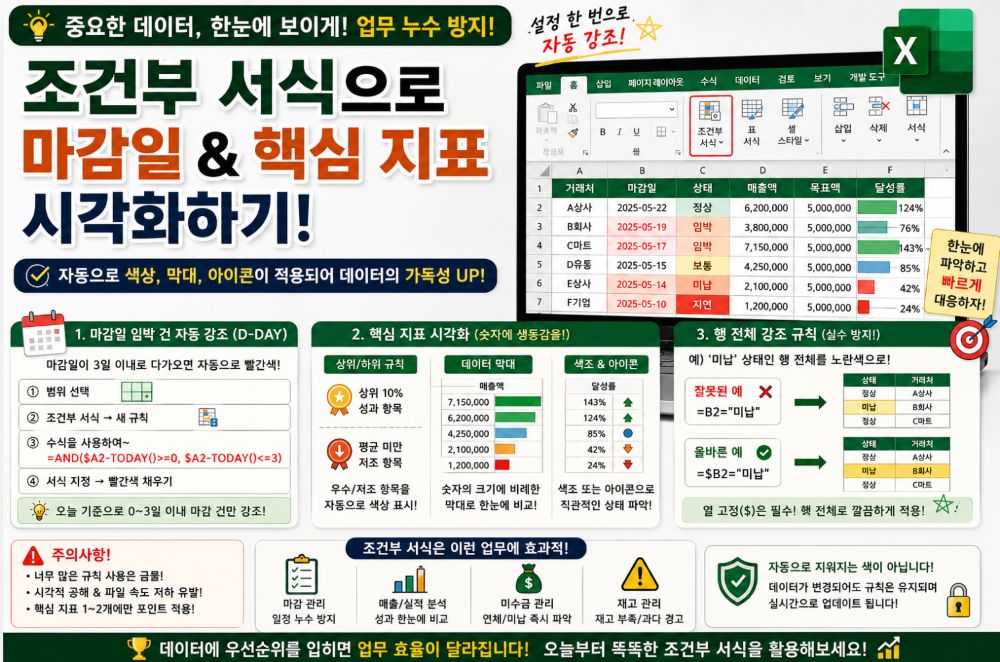
소상공인에게 거래처 결제일이나 세금 신고일, 혹은 프로젝트 마감일 관리는 생존과 직결됩니다. 오늘을 기준으로 마감일이 3일 이내로 다가온 행만 빨갛게 불이 들어오게 만든다면 절대 일정을 놓치는 일이 없을 것입니다.
이를 위해서는 엑셀의 TODAY 함수와 조건부 서식의 '수식' 기능을 결합해야 합니다.
단계 1: 마감 날짜가 입력된 데이터 범위를 마우스로 드래그하여 선택합니다.
단계 2: 홈 탭에서 조건부 서식 -> 새 규칙을 클릭합니다.
단계 3: 규칙 유형 선택에서 수식을 사용하여 서식을 지정할 셀 결정을 선택합니다.
단계 4: 수식 입력창에 다음과 같이 입력합니다. =AND($A2-TODAY()>=0, $A2-TODAY()<=3) (A2는 마감일이 시작되는 첫 셀입니다.)
단계 5: 서식 버튼을 누르고 채우기 탭에서 연한 빨간색을 선택한 뒤 확인을 누릅니다.
이 수식은 "마감일에서 오늘 날짜를 뺀 일수가 0일 이상 3일 이하인 경우"에만 색을 칠하라는 뜻입니다. 날짜가 매일 흐름에 따라 변하므로, 별도의 조작 없이 파일을 열 때마다 오늘 기준으로 마감이 임박한 항목들이 실시간으로 강조되어 업무 우선순위를 직관적으로 판단할 수 있습니다.
2. 핵심 지표를 돋보이게 하는 상하위 규칙과 데이터 막대
매출 장부에서 상위 10%의 성과를 낸 품목을 찾거나, 평균 이하의 저조한 실적을 기록한 항목을 걸러낼 때도 클릭 몇 번이면 충분합니다.
숫자가 입력된 범위를 지정한 후 조건부 서식 -> 상위/하위 규칙에 들어가면 '상위 10% 항목'이나 '평균 미만'인 셀을 알아서 찾아 스타일을 입혀줍니다. 숫자의 크고 작음을 시각적으로 바로 느끼고 싶다면 데이터 막대 기능을 추천합니다. 셀 내부에 숫자의 크기에 비례하는 그라데이션 막대가 그려져, 굳이 숫자를 하나하나 읽지 않아도 어떤 데이터가 가장 큰 비중을 차지하는지 바 차트처럼 직관적으로 비교할 수 있습니다.
3. 실무자들이 가장 많이 틀리는 '행 전체 강조' 규칙 ($)
조건부 서식을 쓸 때 초보자들이 가장 자주 겪는 실패는 '특정 셀 하나'만 색이 바뀌고 내가 원한 '행 전체'로 색상이 확장되지 않는 현상입니다. 예를 들어 '미납'이라고 적힌 거래처 행 전체를 노랗게 칠하고 싶은데, '미납'이라는 글자가 있는 셀만 달랑 색이 바뀌는 경우입니다.
이 문제를 해결하는 열쇠는 역시 절대참조 기호인 달러($)의 위치에 있습니다.
행 전체를 선택한 상태에서 수식 기준 규칙을 만들 때, =B2="미납"이라고 쓰면 행 전체로 서식이 번지지 않습니다. 반드시 열 이름 앞에 달러를 붙여 $B2 형태로 고정해 주어야 합니다. 수식 창에 =$B2="미납"이라고 입력하면, 엑셀은 열(B열)은 고정한 채 행 번호만 아래로 내려가며 검사하기 때문에 조건이 맞을 때 해당 줄 전체에 서식을 깔끔하게 적용해 줍니다.
다만 조건부 서식을 사용할 때 한 가지 주의할 점이 있습니다. 가독성을 높이겠다고 한 시트에 너무 많은 서식 규칙을 걸어두거나 데이터 막대, 색조, 아이콘 집합을 남발하면 오히려 시각적 공해가 되어 눈이 더 피로해집니다. 게다가 조건부 서식은 실시간으로 연산을 수행하므로 대용량 파일에서 과도하게 사용하면 엑셀이 심하게 느려지는 원인이 됩니다. 중요한 핵심 지표 1~2개에만 포인트로 적용하는 절제의 미덕이 필요합니다.
'직장생활' 카테고리의 다른 글
| 대용량 컴포지트 데이터 처리 시 수식 멈춤 및 느려짐 해결법 (0) | 2026.05.20 |
|---|---|
| 휴먼 에러를 원천 차단하는 데이터 유효성 검사 및 드롭다운 세팅 (메인 키워드: 엑셀 드롭다운 목록) (0) | 2026.05.19 |
| 마우스 클릭만으로 끝내는 대용량 데이터 피벗테이블 분석 (메인 키워드: 엑셀 피벗테이블 기초) (0) | 2026.05.19 |
| SUMIFS와 IF 함수 조합으로 다중 조건별 매출 요약 보고서 만들기(메인 키워드: 엑셀 SUMIFS 사용법) (0) | 2026.05.19 |
| VLOOKUP의 한계를 극복하는 XLOOKUP 실무 적용 가이드 (메인 키워드: 엑셀 XLOOKUP 함수) (0) | 2026.05.19 |


