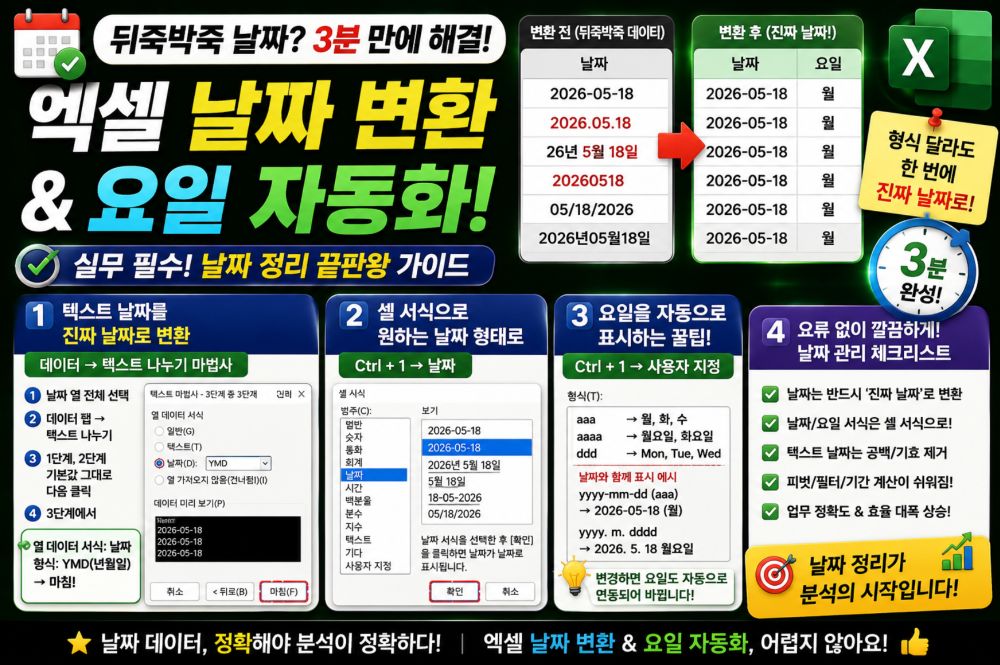
엑셀로 매출 대장이나 정산 시트를 정리하다 보면 가장 빈번하게 발목을 잡는 데이터가 바로 '날짜'입니다. 어떤 셀은 '2026-05-18'로 되어 있고, 어떤 셀은 '2026.05.18', 심지어 어떤 것은 '26년 5월 18일'이나 '20260518'처럼 숫자가 쭉 붙어서 입력되어 있기도 합니다.
이렇게 형식이 뒤죽박죽인 상태에서는 특정 월별 매출을 합산하거나, 기간별로 데이터를 필터링할 때 원치 않는 오류가 발생합니다. 눈으로 보기에는 모두 같은 날짜 같지만, 엑셀은 하이픈(-)이나 슬래시(/)로 정확하게 구분되어 입력된 데이터만 '진짜 날짜(Date)'로 인식하고, 나머지는 단순한 '텍스트(문자열)'나 '일반 숫자'로 받아들이기 때문입니다. 오늘은 실무에서 마주치는 가짜 날짜 데이터를 3분 만에 진짜 날짜 포맷으로 일괄 변경하고, 수작업 없이 요일까지 자동으로 표기하는 실전 노하우를 공유하겠습니다.
1. 텍스트로 굳어버린 날짜, 진짜 날짜 데이터로 심폐소생하기
가장 흔하게 겪는 문제는 '20260518'처럼 하이픈 없이 숫자만 8자리로 적혀 있거나, 마침표(.)로 구분되어 엑셀이 문자로 인식해 버린 경우입니다. 이 상태에서 셀 서식을 아무리 '날짜'로 바꿔보아도 화면에는 아무런 변화가 일어나지 않습니다. 이미 텍스트로 형식이 굳어버렸기 때문입니다.
이때 함수를 쓰지 않고도 3초 만에 일괄 변경할 수 있는 치트키가 바로 '텍스트 나누기' 기능입니다.
단계 1: 변환하고자 하는 날짜 데이터 열을 통째로 블록 지정합니다.
단계 2: 엑셀 상단 메뉴에서 데이터 탭을 누르고 텍스트 나누기를 클릭합니다.
단계 3: 마법사 1단계와 2단계는 아무것도 건드리지 않고 아래의 다음 버튼을 눌러 넘깁니다.
단계 4: 마지막 3단계의 '열 데이터 서식'에서 날짜 라디오 버튼을 선택하고, 옆의 드롭다운 메뉴가 년월일(YMD)로 되어 있는지 확인한 뒤 마침을 누릅니다.
이 과정을 거치면 뭉쳐 있던 숫자들이 엑셀이 정식으로 인식하는 'YYYY-MM-DD' 형태로 일제히 변환됩니다. 문자열 사이에 있던 마침표(.) 역시 표준 하이픈(-) 기호로 깔끔하게 치환됩니다.
2. 셀 서식(Ctrl + 1)을 활용한 자유로운 날짜 표기법
진짜 날짜 데이터로 변환되었다면, 이제 내 입맛에 맞게 보기 좋은 포맷으로 바꿀 차례입니다. 원본 데이터의 알맹이는 그대로 유지하면서 화면에 보여지는 형식만 바꾸는 것이 안전합니다.
날짜 열을 선택한 뒤 키보드의 Ctrl + 1을 눌러 셀 서식 창을 켭니다. 왼쪽 범주에서 날짜를 선택하면 다양한 예시 포맷이 등장합니다. 만약 연도를 제외하고 월과 일만 깔끔하게 보고 싶다면 '03-14'나 '3월 14일' 형태를 선택하면 됩니다.
주의사항: 간혹 날짜를 입력했더니 '46158' 같은 정체 모를 5자리 숫자가 뜨는 경우가 있습니다. 이는 에러가 아니라 엑셀이 날짜를 인식하는 내부적인 '일련번호'입니다. 당황하지 마시고 똑같이 Ctrl + 1을 눌러 표시 형식을 날짜로 지정해 주면 원래대로 돌아옵니다.
3. 매번 달력 보며 입력하던 요일, 서식 코드로 자동화하기
요일별 매출 추이를 분석하거나 스케줄러를 정돈할 때, 날짜 옆에 요일을 적기 위해 달력을 일일이 찾아보는 분들이 많습니다. 하지만 엑셀 날짜 데이터에는 이미 요일 정보가 내장되어 있습니다. 단지 화면에 숨겨져 있을 뿐입니다.
요일을 자동으로 띄우는 가장 깔끔한 방법은 사용자 지정 서식 코드를 사용하는 것입니다. 날짜 셀을 선택하고 다시 Ctrl + 1을 눌러 셀 서식 창을 연 뒤, 가장 아래에 있는 사용자 지정 범주를 클릭합니다. 우측 '형식' 입력창에 적힌 기존 코드를 모두 지우고 아래의 영문 알파벳 a를 입력해 보세요.
aaa 입력 시: '월', '화', '수'와 같이 한 글자 요일로 표시됩니다.
aaaa 입력 시: '월요일', '화요일'과 같이 세 글자 정식 요일로 표시됩니다.
ddd 입력 시: 'Mon', 'Tue', 'Wed'와 같이 영문 약어로 표시됩니다.
만약 '2026-05-18 (월)' 처럼 날짜 뒤에 괄호를 치고 요일을 함께 띄우고 싶다면, 형식 창에 yyyy-mm-dd (aaa) 라고 적어주면 됩니다. 이렇게 세팅하면 원본 날짜를 다른 날짜로 수정했을 때 요일까지 알아서 연동되어 바뀌므로 휴먼 에러를 완벽하게 차단할 수 있습니다.
날짜와 요일 데이터의 규격을 맞추는 것은 향후 피벗테이블을 활용해 '분기별 통계'를 내거나 '월별 보고서'를 자동화하기 위한 필수적인 선행 작업입니다. 겉보기만 깔끔한 텍스트에 속지 마시고, 엑셀이 이해할 수 있는 진짜 날짜 데이터 시스템을 구축하여 업무의 정확도를 높여보시길 바랍니다.
'직장생활' 카테고리의 다른 글
| 중복 데이터 추출 및 시스템 멈춤 없이 안전하게 제거하는 규칙 (메인 키워드: 엑셀 중복값 제거) (0) | 2026.05.18 |
|---|---|
| 원인 모를 수식 깨짐 해결과 #N/A, #VALUE! 오류 대처법(메인 키워드: 엑셀 수식 오류) (0) | 2026.05.18 |
| 깨지고 흐트러진 텍스트 데이터 3분 만에 정제하는 법(메인 키워드: 엑셀 데이터 정제) (0) | 2026.05.18 |
| 엑셀 TODAY 함수 사용법 – 오늘 날짜 자동 표시하기 (0) | 2026.05.17 |
| 엑셀 CONCATENATE 함수 사용법 – 텍스트 자동으로 합치기 (0) | 2026.05.17 |


