사업을 운영하며 고객 명부를 통합하거나 여러 채널에서 모인 주문 대장을 하나로 합치다 보면, 반드시 마주치는 불청객이 있습니다. 바로 '중복 데이터'입니다. 똑같은 고객 정보가 두 번 이상 들어가 있으면 발송 실수가 생겨 택배비가 이중으로 들거나, 매출 통계가 부풀려져 경영 판단에 치명적인 오류를 낳게 됩니다.
문제는 수만 행에 달하는 대용량 시트에서 중복값을 지우려고 엑셀의 '중복된 항목 제거' 버튼을 무작정 눌렀을 때 발생합니다. 데이터 량이 너무 많으면 엑셀이 응답 없음 상태로 멈춰버리거나, 심한 경우 수식이 꼬이면서 엉뚱한 원본 데이터까지 함께 날아가 복구 불가능한 상태가 되기도 합니다. 저 역시 초보 시절에 백업 없이 중복값을 지웠다가 하루 치 업무를 날린 경험이 있습니다. 오늘은 시스템 과부하(멈춤) 없이 안전하게 중복 데이터를 추출하고, 완벽하게 유니크한 데이터만 남기는 실전 규칙을 공유하겠습니다.
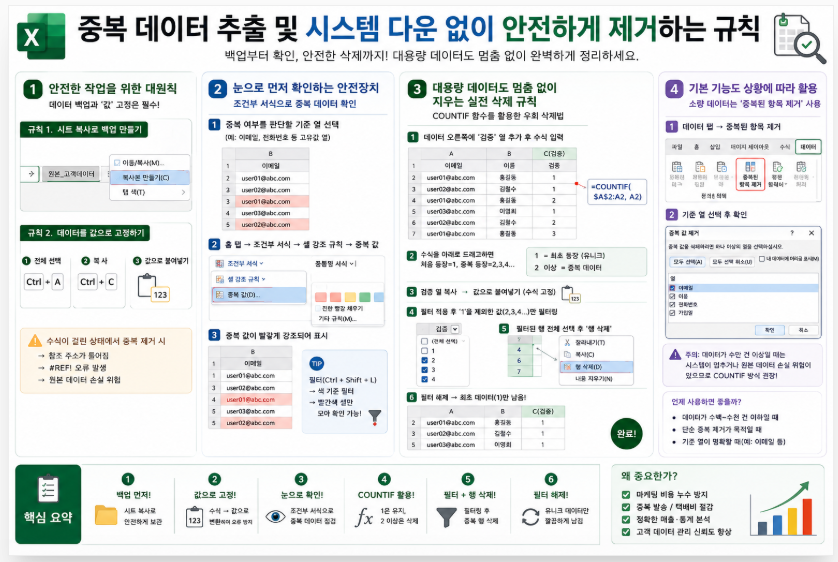
1. 안전한 작업을 위한 대원칙: 데이터 백업과 '값' 고정
중복값 제거 버튼을 누르기 전에 반드시 행해야 하는 필수 안전장치가 있습니다. 수식이 걸려 있는 상태에서 중복값을 제거하면 참조 주소가 틀어지면서 시트 전체가 #REF! 오류로 뒤덮일 수 있습니다.
규칙 1: 작업할 시트를 복사하여 '백업본'을 먼저 만드세요.
규칙 2: 데이터 전체를 선택(Ctrl + A)한 후 복사(Ctrl + C)하고, 그 자리에 마우스 우클릭 -> 값으로 붙여넣기를 실행하여 수식을 순수한 텍스트와 숫자로 고정해 줍니다.
이렇게 연산 과부하 요소를 먼저 제거해 두어야 대용량 데이터를 다룰 때 엑셀이 멈추는 현상을 원천 차단할 수 있습니다.
2. 눈으로 먼저 확인하는 안전장치: 조건부 서식 활용법
무작정 데이터를 지우기 전에, 어떤 데이터가 얼마나 중복되었는지 눈으로 먼저 확인하는 과정이 필요합니다. 그래야 시스템 오류로 데이터가 잘못 섞인 것인지, 단순 입력 실수인지 파악할 수 있습니다.
단계 1: 중복 여부를 판단할 고유 기준 열(예: 고객 이메일이나 전화번호 열)을 선택합니다. 이름 열은 동명이인이 있을 수 있으므로 기준 열로 부적합합니다.
단계 2: 홈 탭의 조건부 서식 -> 셀 강조 규칙 -> 중복 값을 클릭합니다.
단계 3: 팝업창이 뜨면 원하는 진한 빨강 채우기 등의 색상을 선택하고 확인을 누릅니다.
이렇게 하면 중복된 셀들이 빨갛게 강조되어 시각적으로 확인이 가능해집니다. 만약 데이터가 너무 많아 스크롤을 내리기 힘들다면, 해당 열에 필터(Ctrl + Shift + L)를 건 뒤 '색상 기준 필터'를 선택해 빨간색 셀만 위로 모아서 모니터링할 수 있습니다.
3. 대용량 데이터도 멈춤 없이 지우는 실전 삭제 규칙
단순히 몇백 건의 데이터라면 엑셀의 기본 기능인 데이터 탭 -> 중복된 항목 제거 버튼을 누르면 1초 만에 해결됩니다. 하지만 데이터가 수만 건을 넘어갈 때 이 기능을 쓰면 시스템이 다운되기 십상입니다. 대용량일 때는 컴퓨터에 부담을 주지 않는 COUNTIF 함수를 활용한 우회 삭제법이 훨씬 안전합니다.
데이터 맨 오른쪽에 '검증'이라는 빈 열을 하나 만들고, 첫 셀에 다음과 같은 수식을 입력합니다.
=COUNTIF($A$2:A2, A2)
이 수식은 아래로 드래그했을 때 아주 놀라운 결과를 보여줍니다. 위에서부터 순차적으로 데이터를 누적하며 개수를 세어주기 때문에, 처음 등장한 데이터 옆에는 1이 찍히고, 두 번째로 중복되어 등장한 데이터 옆에는 2, 세 번째는 3이 찍히게 됩니다.
최종 삭제 단계: 수식이 적용된 검증 열을 복사해 값으로 붙여넣기로 고정합니다. 그 후 필터를 걸어 검증 열에서 1을 제외한 2, 3, 4... 등의 숫자만 필터링합니다. 필터링된 행들을 마우스로 드래그하여 통째로 행 삭제를 해주고 필터를 해제하면, 컴퓨터 멈춤 현상 전혀 없이 처음 등장한 고유한 원본 데이터(1번)들만 완벽하게 남길 수 있습니다.
중복 데이터를 정리하는 것은 단순히 파일 용량을 줄이는 작업이 아닙니다. 마케팅 비용의 누수를 막고 고객 관리의 신뢰도를 높이는 비즈니스의 가장 기본적이고 단단한 기초 공사입니다. 데이터가 조금이라도 의심쩍다면 오늘 알려드린 안전 규칙과 우회 함수를 활용해 안전하고 깔끔하게 데이터의 무결성을 확보해 보시길 바랍니다.
'직장생활' 카테고리의 다른 글
| VLOOKUP의 한계를 극복하는 XLOOKUP 실무 적용 가이드 (메인 키워드: 엑셀 XLOOKUP 함수) (0) | 2026.05.19 |
|---|---|
| 텍스트 나누기 마법사로 한 셀에 뭉친 고객 정보 깔끔하게 분리하기(메인 키워드: 엑셀 텍스트 나누기) (0) | 2026.05.19 |
| 원인 모를 수식 깨짐 해결과 #N/A, #VALUE! 오류 대처법(메인 키워드: 엑셀 수식 오류) (0) | 2026.05.18 |
| 뒤죽박죽인 날짜 형식 일괄 변경 및 요일 자동화 세팅(메인 키워드: 엑셀 날짜 변환) (0) | 2026.05.18 |
| 깨지고 흐트러진 텍스트 데이터 3분 만에 정제하는 법(메인 키워드: 엑셀 데이터 정제) (0) | 2026.05.18 |


