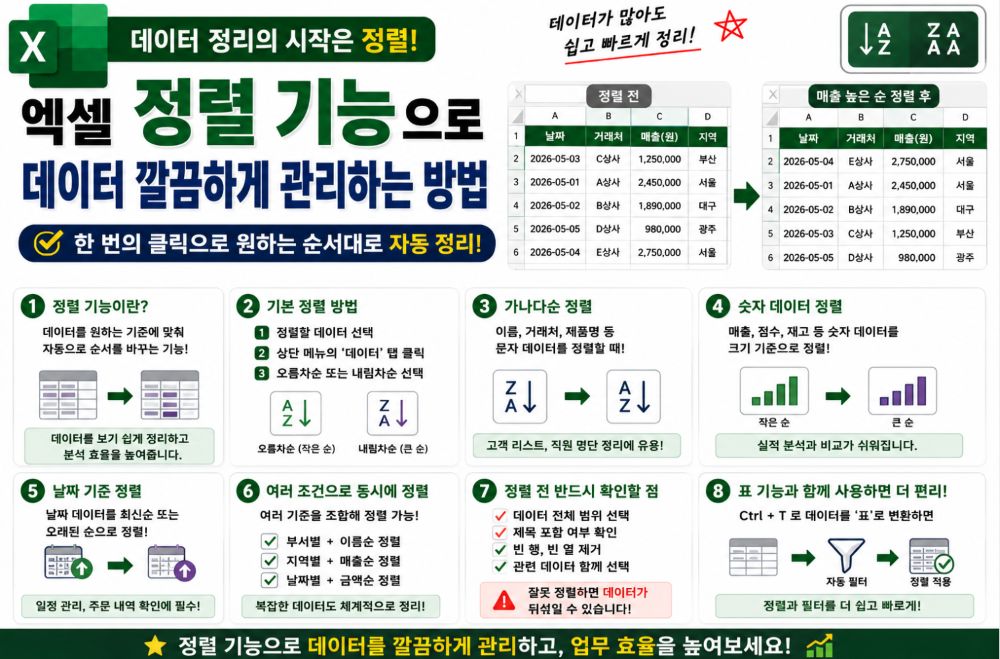
엑셀로 데이터를 관리하다 보면 정보가 많아질수록 원하는 내용을 찾기 어려워집니다. 특히 거래처 목록, 매출표, 직원 명단처럼 데이터 양이 많은 경우에는 정리가 제대로 되어 있지 않으면 작업 시간이 크게 늘어납니다.
저도 처음에는 데이터를 입력만 하고 관리하지 않았는데, 정렬 기능을 사용하기 시작하면서 문서 가독성과 업무 속도가 훨씬 좋아졌습니다. 이번 글에서는 엑셀 초보자도 쉽게 사용할 수 있는 정렬 기능 활용 방법을 정리해보겠습니다.
1. 엑셀 정렬 기능이란?
정렬 기능은 데이터를 특정 기준에 맞춰 자동으로 순서를 바꾸는 기능입니다.
대표적인 정렬 방식
- 가나다순 정렬
- 숫자 큰 순 정렬
- 날짜 최신순 정렬
- 오름차순 / 내림차순
데이터를 훨씬 보기 쉽게 정리할 수 있다는 장점이 있습니다.
2. 기본 정렬 사용하는 방법
가장 기본적인 정렬은 한 번의 클릭으로 가능합니다.
사용 방법
- 정렬할 데이터 선택
- 상단 메뉴의 데이터 탭 클릭
- 오름차순 또는 내림차순 선택
예를 들어 매출 데이터를 높은 순서대로 정렬하면 실적이 좋은 항목을 빠르게 확인할 수 있습니다.
3. 가나다순 정렬하기
이름이나 거래처 목록을 정리할 때 가장 많이 사용하는 기능입니다.
활용 예시
- 고객 리스트 정리
- 직원 이름 정렬
- 제품명 정리
특히 데이터 검색이 훨씬 편해집니다.
4. 숫자 데이터 정렬하기
숫자 데이터는 크기 기준으로 정렬할 수 있습니다.
활용 예시
- 매출 높은 순
- 재고 많은 순
- 점수 낮은 순
분석 자료를 만들 때 매우 자주 사용됩니다.
저는 월별 매출표를 확인할 때 항상 높은 순 정렬을 먼저 사용하는 편입니다.
5. 날짜 기준 정렬하기
날짜 데이터는 최신순 또는 오래된 순으로 정렬할 수 있습니다.
활용 예시
- 최신 주문 내역 확인
- 프로젝트 일정 관리
- 최근 문의 내역 정리
업무 기록 관리에서 매우 유용한 기능입니다.
6. 여러 조건으로 동시에 정렬하기
엑셀에서는 하나 이상의 기준으로도 정렬할 수 있습니다.
예시
- 부서별 + 이름순 정렬
- 지역별 + 매출순 정렬
- 날짜별 + 금액순 정렬
데이터가 많아질수록 다중 정렬 기능 활용도가 높아집니다.
7. 정렬 전 반드시 확인할 점
정렬할 때는 데이터 범위를 정확히 선택해야 합니다.
주의사항
- 제목 포함 여부 확인
- 빈 행 제거
- 관련 데이터 함께 선택
잘못 정렬하면 데이터가 서로 뒤섞이는 경우가 발생할 수 있습니다.
저도 처음에는 일부 열만 선택해서 정렬했다가 데이터가 꼬인 적이 있었습니다.
8. 표 기능과 함께 사용하면 더 편리하다
정렬 기능은 표 기능과 함께 사용할 때 훨씬 편리합니다.
추천 방법
Ctrl + T표로 변환하면 정렬과 필터 기능이 자동 활성화되어 데이터 관리가 쉬워집니다.
데이터 정리는 작은 습관 차이에서 시작된다
엑셀 실력은 복잡한 기능보다 데이터를 얼마나 체계적으로 관리하느냐에서 큰 차이가 납니다. 특히 정렬 기능은 초보자도 바로 사용할 수 있지만 실무 활용도는 매우 높은 기능입니다.
저 역시 처음에는 단순 입력만 했지만, 정렬과 필터 기능을 함께 사용하면서 업무 효율이 크게 좋아졌습니다. 데이터를 깔끔하게 관리하는 습관은 이후 자동화 작업에도 큰 도움이 됩니다.
다음 글에서는 엑셀에서 자주 사용하는 조건부 서식 기능과 데이터를 자동으로 강조하는 방법을 정리해보겠습니다.
'직장생활' 카테고리의 다른 글
| 엑셀 VLOOKUP 함수 쉽게 배우기 – 데이터 자동 찾기 정리 (0) | 2026.05.16 |
|---|---|
| 엑셀 조건부 서식으로 중요한 데이터 한눈에 보기 (0) | 2026.05.16 |
| 엑셀 필터 기능 제대로 사용하는 방법 정리 (0) | 2026.05.15 |
| 엑셀 초보자를 위한 데이터 정리와 표 만드는 방법 (0) | 2026.05.15 |
| 엑셀 작업 속도를 높여주는 필수 단축키 10가지 (0) | 2026.05.15 |


