엑셀을 처음 사용할 때 가장 많이 하는 실수 중 하나는 데이터를 아무 규칙 없이 입력하는 것입니다. 처음에는 괜찮아 보여도 데이터가 많아지면 정렬이 꼬이고, 원하는 정보를 찾기 어려워집니다. 저도 처음 업무를 시작했을 때는 표 정리를 제대로 하지 않아 수정 작업에 많은 시간을 사용했습니다.
하지만 기본적인 데이터 정리 방법과 표 기능만 익혀도 엑셀 활용 능력이 훨씬 좋아집니다. 이번 글에서는 엑셀 초보자도 쉽게 따라 할 수 있는 데이터 정리 방법과 표 만드는 팁을 정리해보겠습니다.
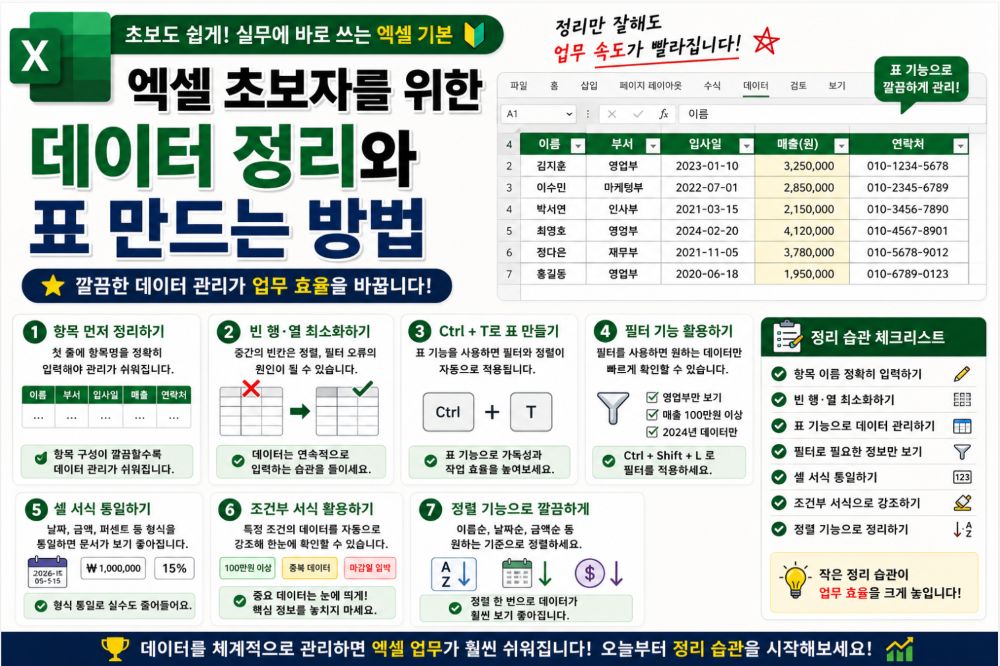
1. 데이터 입력 전 항목부터 정리하기
엑셀 작업을 시작하기 전에 가장 먼저 해야 하는 것은 항목 이름을 정리하는 것입니다.
예시
- 이름
- 부서
- 입사일
- 매출
- 연락처
이처럼 첫 줄에 항목명을 정확하게 입력해두면 이후 정렬과 필터 기능을 사용하기 훨씬 쉬워집니다.
실제로 회사에서 공유하는 파일 대부분은 첫 줄 제목 구성이 매우 중요합니다.
2. 빈 행과 빈 열은 최소화하기
데이터 중간에 빈칸이 많으면 정렬이나 필터 사용 시 오류가 발생할 수 있습니다.
좋은 예
데이터를 연속적으로 입력
나쁜 예
중간중간 빈 줄 삽입
처음에는 보기 좋게 만들려고 빈칸을 넣는 경우가 많지만, 실제 업무에서는 오히려 작업 효율이 떨어질 수 있습니다.
3. Ctrl + T로 표 만들기
엑셀에서 가장 유용한 기능 중 하나가 바로 표 만들기 기능입니다.
사용 방법
Ctrl + T데이터 범위를 선택한 뒤 단축키를 누르면 자동으로 표 형식이 적용됩니다.
표 기능의 장점
- 자동 필터 생성
- 정렬 기능 활성화
- 색상 자동 적용
- 가독성 향상
저는 데이터가 10줄 이상만 되어도 바로 표 기능을 사용하는 편입니다.
4. 필터 기능으로 원하는 데이터만 보기
데이터가 많아질수록 필요한 정보만 빠르게 찾는 것이 중요합니다.
필터 적용 방법
Ctrl + Shift + L필터를 적용하면 특정 부서, 특정 날짜, 특정 조건만 선택해서 볼 수 있습니다.
예를 들어 “매출 100만 원 이상” 데이터만 확인할 때 매우 편리합니다.
5. 셀 서식 통일하기
데이터를 정리할 때는 숫자와 날짜 형식을 통일하는 것이 중요합니다.
예시
- 날짜 형식 : 2026-05-15
- 금액 형식 : ₩1,000,000
- 퍼센트 형식 : 15%
형식이 통일되어 있으면 문서가 훨씬 전문적으로 보입니다.
6. 조건부 서식 활용하기
조건부 서식은 특정 조건의 데이터를 자동으로 강조해주는 기능입니다.
활용 예시
- 매출 높은 항목 색상 표시
- 중복 데이터 강조
- 마감일 임박 항목 표시
초보자도 간단하게 사용할 수 있지만 업무 효율은 크게 좋아집니다.
7. 정렬 기능으로 데이터 깔끔하게 관리하기
정렬 기능을 사용하면 데이터를 이름순, 날짜순, 금액순으로 쉽게 정리할 수 있습니다.
활용 예시
- 최신 날짜순 정렬
- 매출 높은 순 정렬
- 가나다순 정렬
특히 거래처 리스트나 고객 명단 관리에서 매우 자주 사용됩니다.
엑셀은 정리 습관이 가장 중요하다
엑셀 실력은 복잡한 함수를 얼마나 많이 아느냐보다 데이터를 얼마나 깔끔하게 관리하느냐에서 차이가 납니다.
저도 처음에는 단순 입력만 했지만, 표 기능과 필터를 사용하기 시작하면서 업무 속도가 크게 빨라졌습니다. 특히 데이터 정리 습관은 이후 함수와 자동화를 배울 때도 큰 도움이 됩니다.
다음 글에서는 직장인들이 가장 많이 사용하는 엑셀 필터 기능과 데이터 검색 방법을 자세히 정리해보겠습니다.
'직장생활' 카테고리의 다른 글
| 엑셀 조건부 서식으로 중요한 데이터 한눈에 보기 (0) | 2026.05.16 |
|---|---|
| 엑셀 정렬 기능으로 데이터 깔끔하게 관리하는 방법 (0) | 2026.05.16 |
| 엑셀 필터 기능 제대로 사용하는 방법 정리 (0) | 2026.05.15 |
| 엑셀 작업 속도를 높여주는 필수 단축키 10가지 (0) | 2026.05.15 |
| 직장인이 가장 많이 사용하는 엑셀 함수 7가지 정리 (0) | 2026.05.15 |


